기본 키 설정 및 사용법

MODU-C의 키 위치와 동작은 출고 시 적용된 키맵을 기준으로 확인해야 합니다.

제품과 함께 받은 키맵 이미지나 안내 자료가 있다면 옆에 띄워두고 아래 순서대로 확인해 주세요.

MODU-C V1 기본 키맵

아래 이미지는 MODU-C V1 펌웨어의 기본 키맵입니다. 제품 상태나 출고 설정에 따라 안내가 달라질 수 있으므로, 문제가 있으면 현재 사용 중인 제품 정보와 함께 문의해 주세요.
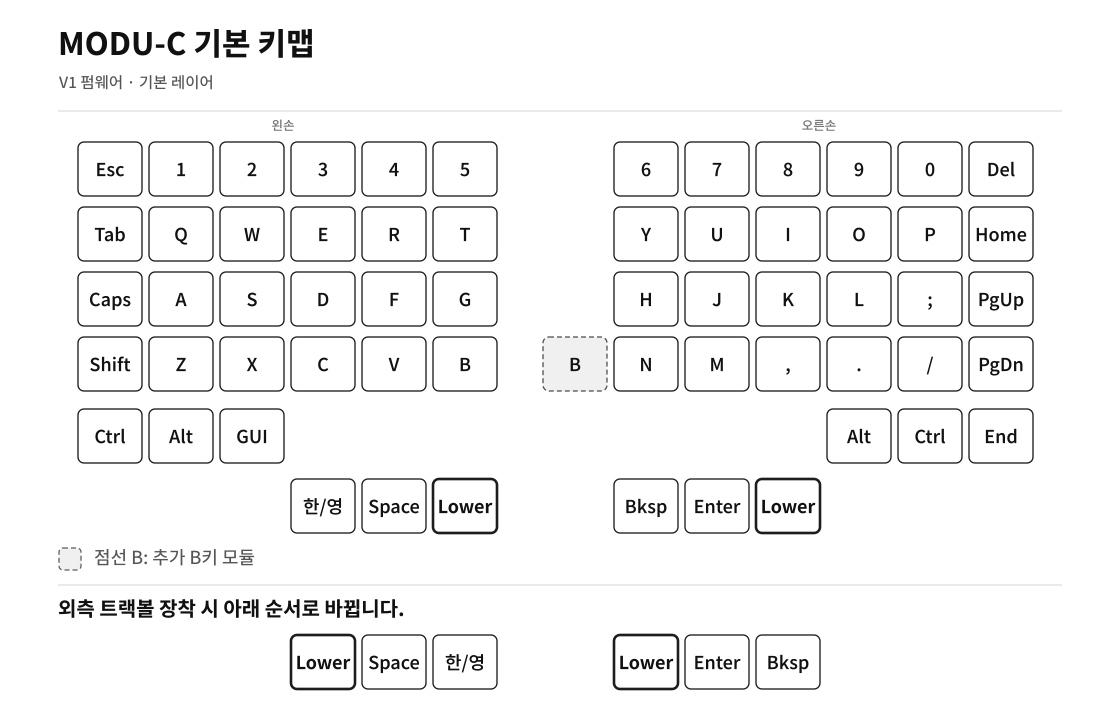
MODU-C 기본 레이어 키맵

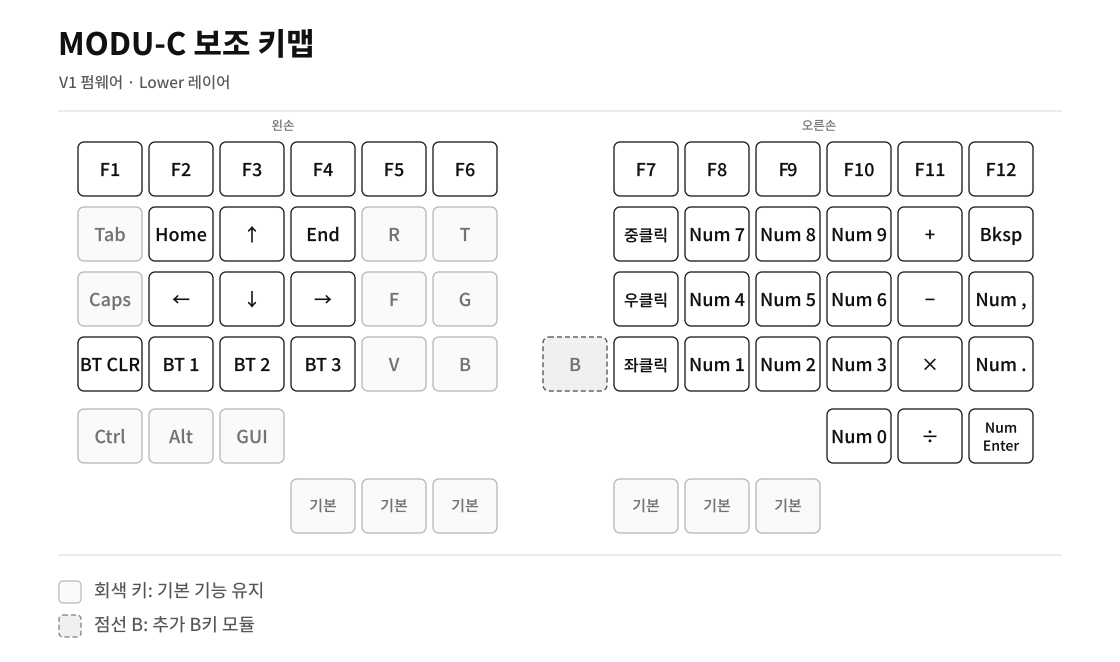
MODU-C Lower 레이어 키맵

Lower 키를 누르고 있는 동안 보조 레이어가 활성화됩니다. 회색 키는 기본 레이어의 동작을 그대로 사용합니다. 추가 B키 모듈이 장착된 제품은 N키 왼쪽의 별도 B키를 사용할 수 있습니다. 외측 트랙볼 장착 제품은 엄지키 순서가 이미지 하단의 대체 배치로 바뀝니다.

키 입력 반응을 직접 확인하려면 MODU-C 키 테스트를 열어보세요.

키맵을 보는 방법

기본 키

키를 짧게 한 번 눌렀을 때 입력되는 문자나 기능입니다.

레이어 키

키 수가 적은 키보드는 한 키에 여러 기능을 배치할 수 있습니다. 키맵에 레이어가 표시되어 있다면 해당 레이어 키를 누르는 동안 다른 키의 동작이 바뀝니다.

짧게 누르기와 길게 누르기

키맵에 한 키의 기능이 두 가지로 표시되어 있다면 누르는 시간에 따라 동작이 달라질 수 있습니다.

모든 키가 두 가지 동작을 갖는 것은 아닙니다. 출고 키맵에 함께 표시된 키만 해당합니다.

처음 확인하는 순서

  1. 제품 안내에 표시된 방식으로 키보드를 연결합니다.
  2. 메모장처럼 입력 결과를 바로 볼 수 있는 화면을 엽니다.
  3. 문자 키를 한 개씩 짧게 눌러 기본 입력을 확인합니다.
  4. Shift, Ctrl, Alt, Windows 또는 Command 등 보조키를 확인합니다.
  5. 키맵에 레이어가 있다면 레이어 키를 누른 상태에서 해당 기능을 확인합니다.
  6. 예상과 다른 키는 위치와 실제 입력 결과를 기록합니다.

한 번에 여러 키를 확인하기보다, 기본 문자 → 보조키 → 레이어 순서로 나누어 확인하면 원인을 찾기 쉽습니다.

예상과 다른 문자가 입력될 때

키보드 문제처럼 보여도 운영체제의 입력 설정 때문에 문자가 다르게 나올 수 있습니다.

먼저 아래 내용을 확인해 주세요.

특정 프로그램에서만 문제가 생기면 메모장이나 브라우저 주소창에서도 같은지 확인해 주세요.

한 키만 입력되지 않을 때

  1. 유선 입력을 지원하는 사양이라면 유선에서도 같은 키가 입력되지 않는지 확인합니다.
  2. 다른 PC나 휴대폰에서도 같은지 확인합니다.
  3. 키맵에서 해당 위치가 현재 레이어에서 실제 키로 지정되어 있는지 확인합니다.
  4. 키를 눌렀을 때 매번 안 되는지, 가끔 안 되는지 기록합니다.
  5. 가능하면 문제가 보이도록 짧은 영상을 촬영합니다.

키캡, 스위치 또는 내부 부품을 분리하기 전에는 먼저 문의해 주세요. 임의 분해는 증상 확인을 어렵게 만들 수 있습니다.

여러 키가 동시에 이상할 때

여러 기기와 연결 방식에서 같은 영역의 키가 반복해서 동작하지 않으면 A/S 확인이 필요할 수 있습니다.

설정을 바꾸기 전에

전체 초기화나 펌웨어 변경은 현재 설정과 연결 기록을 바꿀 수 있습니다.

공식 안내를 받기 전에는 다음 작업을 권하지 않습니다.

먼저 현재 키맵과 증상을 기록한 뒤 문의해 주세요.

문의할 때 보내면 좋은 정보

출고 키맵을 찾지 못했거나 현재 배열과 맞지 않는다면 A/S 문의 안내에 따라 주문 정보와 함께 문의해 주세요.